
Scarica Sekondo.
La tua chiave è nella tua email. Incollala qui, scarica il programma di installazione per il tuo computer, aprilo e incolla di nuovo la chiave: al resto pensa lui.
Tre passi e si lavora.
Apri quello
che hai scaricato.
Prima, chiudi Claude, ChatGPT e le tue app Adobe.
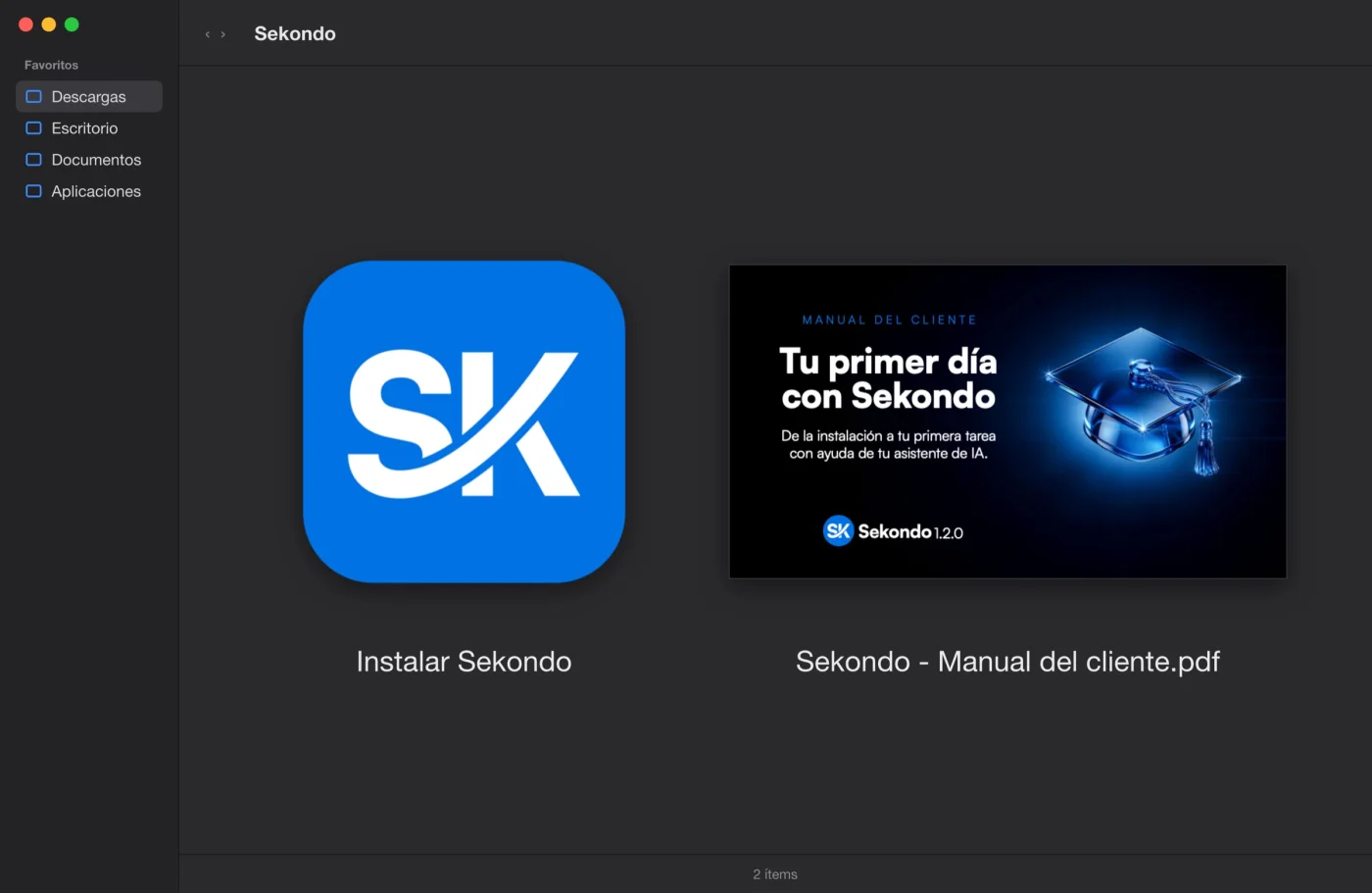
Apri lo ZIP e poi «Instalar Sekondo». Se il Mac te lo chiede, premi «Apri».
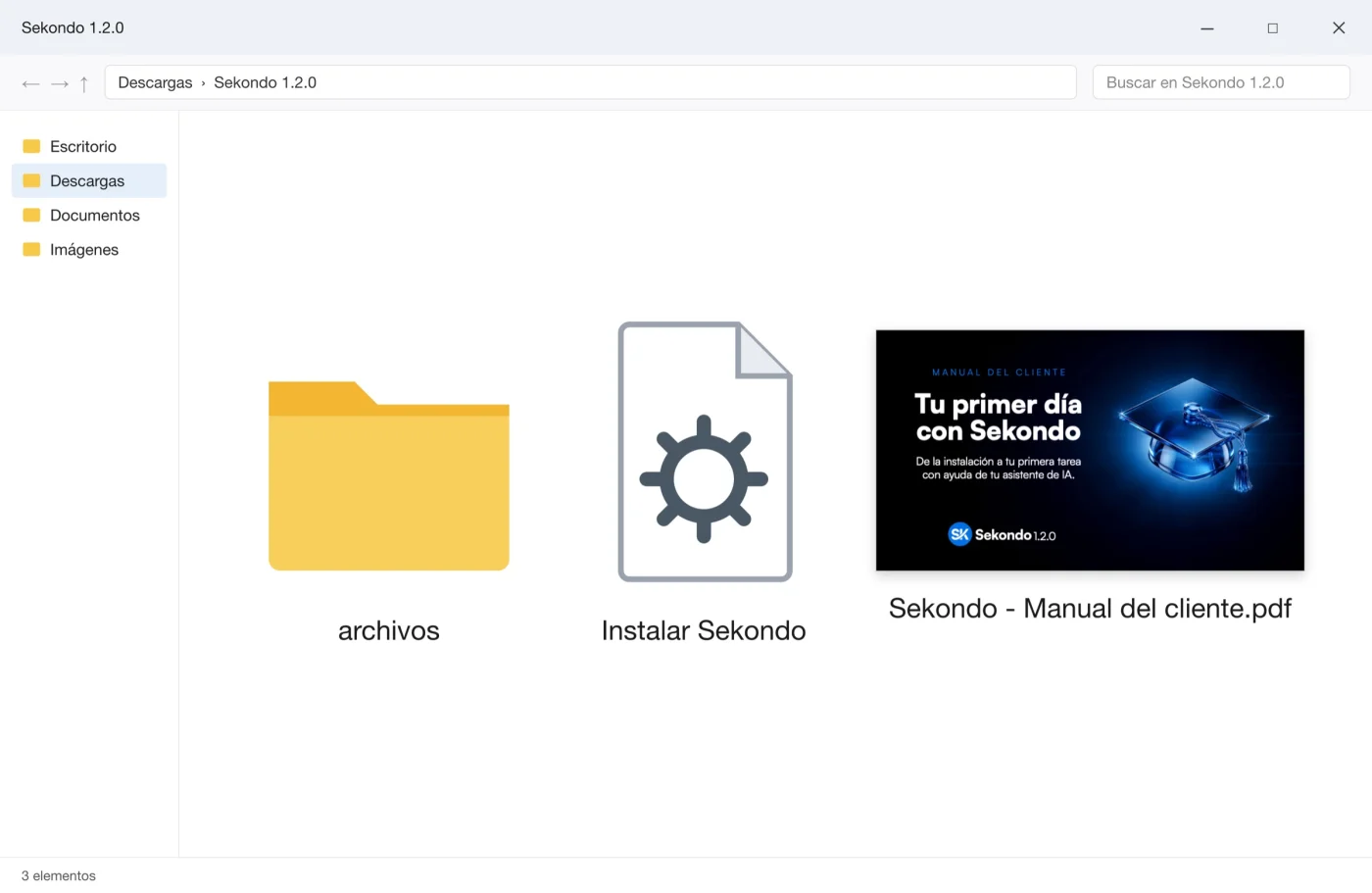
Clic destro sullo ZIP e «Estrai tutto». Apri «Instalar Sekondo». Se Windows ti avvisa, premi «Ulteriori informazioni» e poi «Esegui comunque».
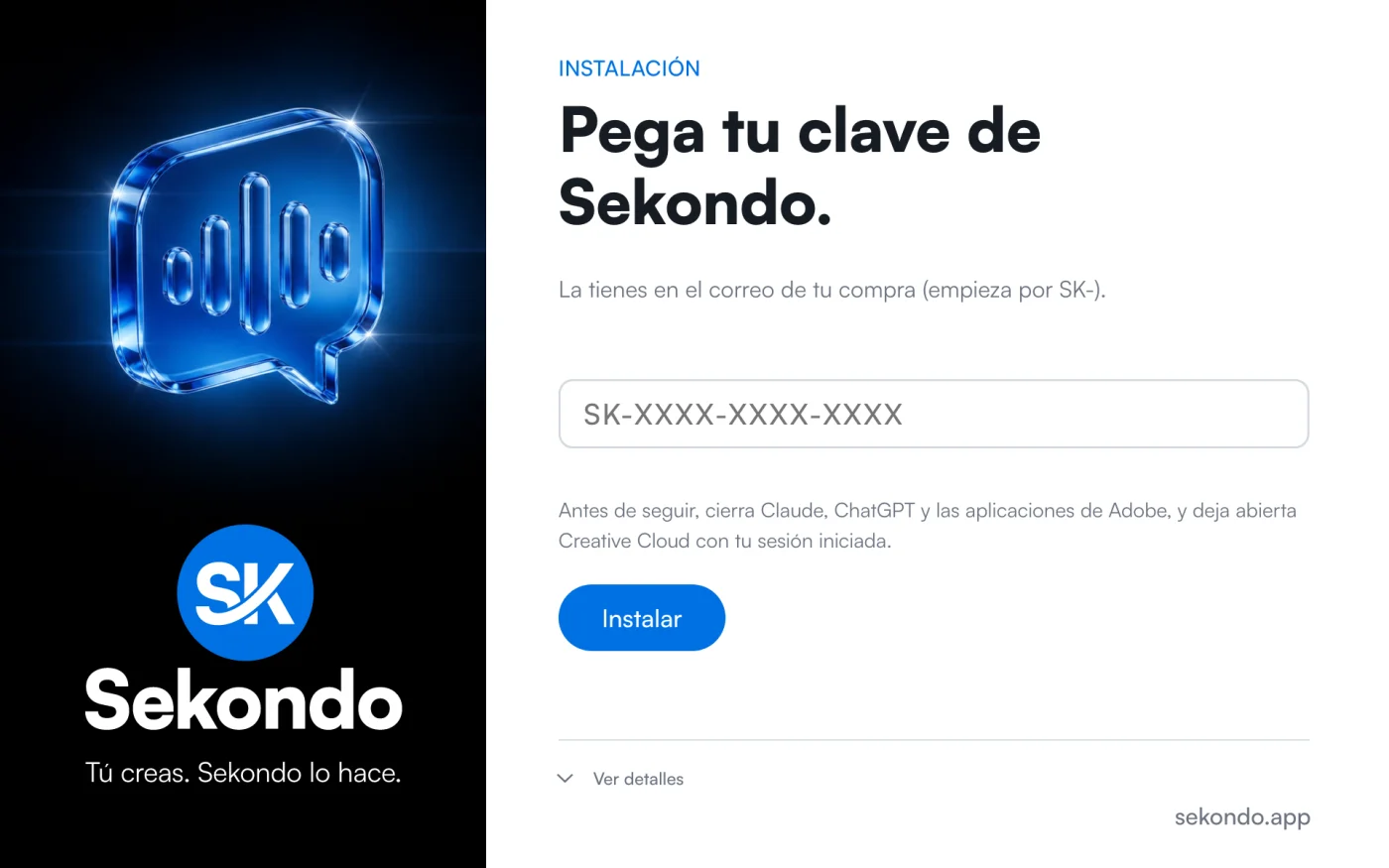
Incolla la tua chiave
e premi Installa.
È quella che ti è arrivata via email quando ti sei registrato o hai acquistato: inizia con SK-. Sekondo si installa da solo nelle tue app Adobe, in Claude e in ChatGPT.
Apri il tuo assistente IA
e chiediglielo.
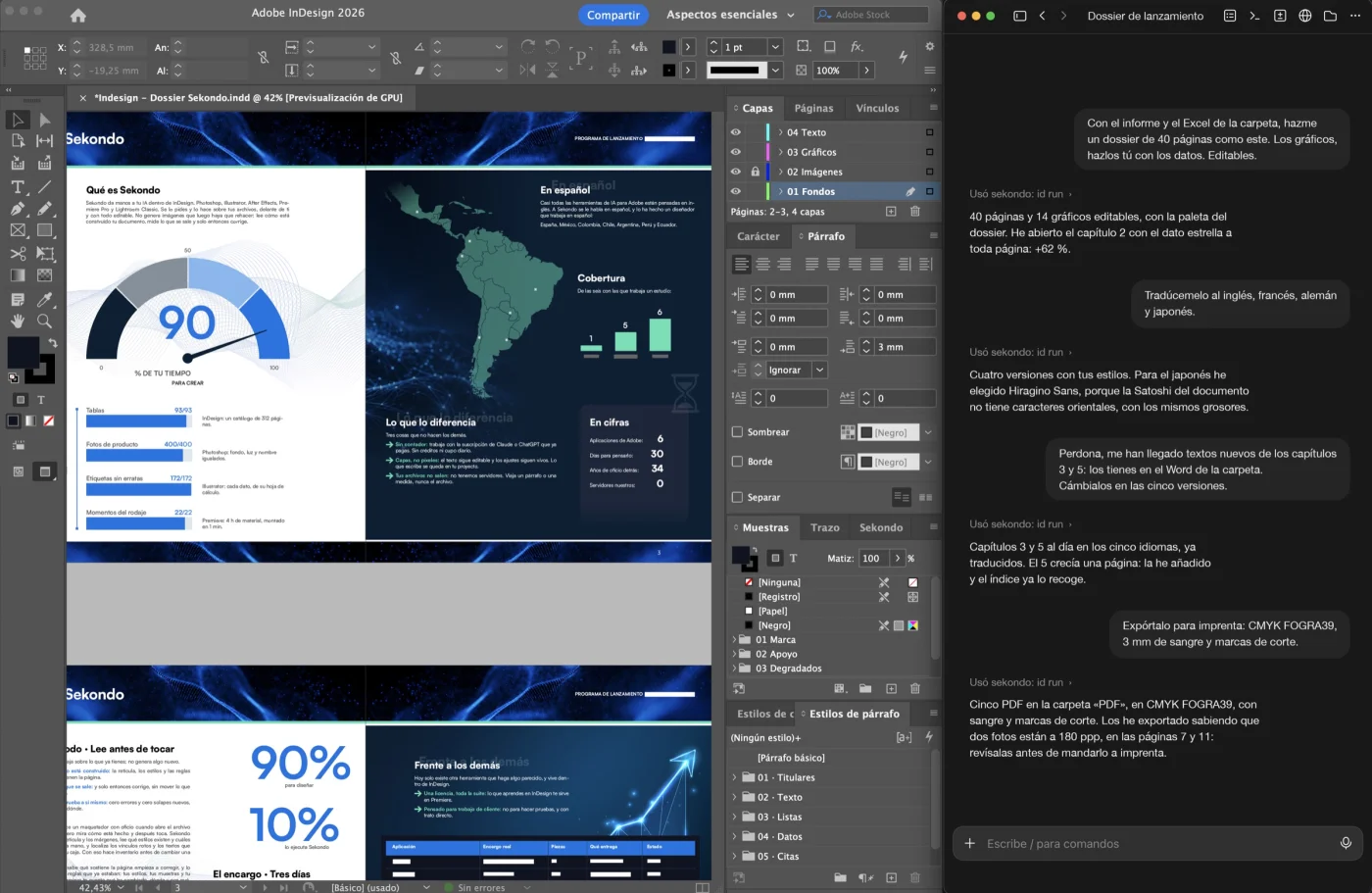
Apri Claude o ChatGPT e la tua app Adobe. Chiedigli quello che vuoi, con parole tue, soprattutto i lavori complessi e laboriosi che ti porterebbero via giorni.
Qualcosa non va? Scrivici a soporte@sekondo.app
Prima di iniziare.
| Sistema operativo | macOS 13 o successivo con Claude (14 con ChatGPT) · Windows 10 o successivo |
| Applicazioni Adobe | Versioni 2024 o successive (Premiere Pro: 25.6 o successiva) |
| Assistente IA | L’app desktop di Claude o quella di ChatGPT (non la versione per browser), con il tuo abbonamento personale |
| Disco | Circa 175 MB |
macOS: si trova in ~/Library/Logs (nel Finder, menu Vai, «Vai alla cartella…»).
Windows: si trova in %LOCALAPPDATA%.