
Sekondo herunterladen.
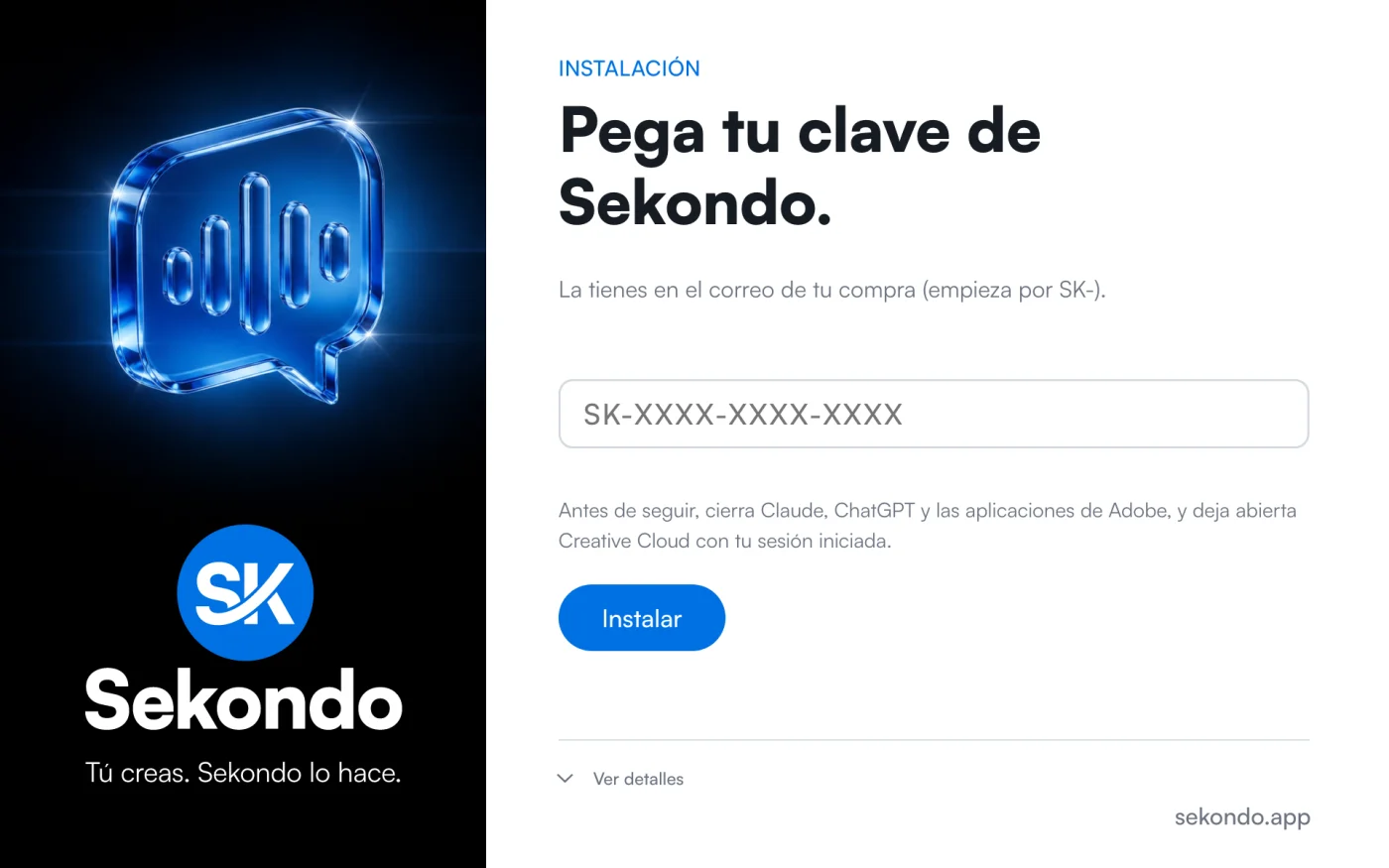
Dein Schlüssel steht in deiner E-Mail. Füge ihn hier ein, lade den Installer für deinen Rechner herunter, öffne ihn und füge den Schlüssel noch einmal ein: Den Rest erledigt der Installer.
Drei Schritte, und es kann losgehen.
Öffne die Datei,
die du geladen hast.
Beende vorher Claude, ChatGPT und deine Adobe-Apps.
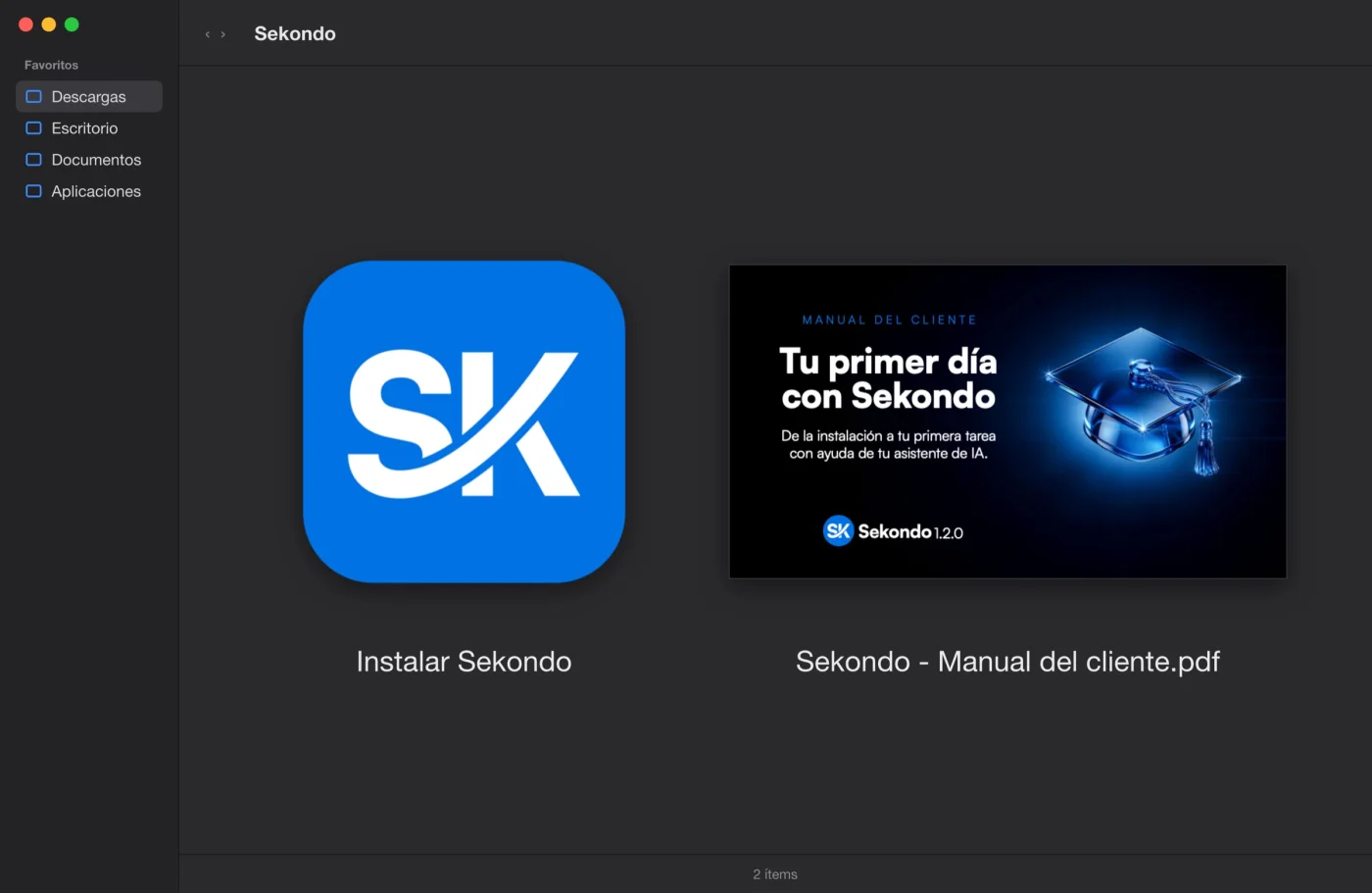
Öffne das ZIP und danach «Instalar Sekondo». Wenn der Mac nachfragt, klick auf «Öffnen».
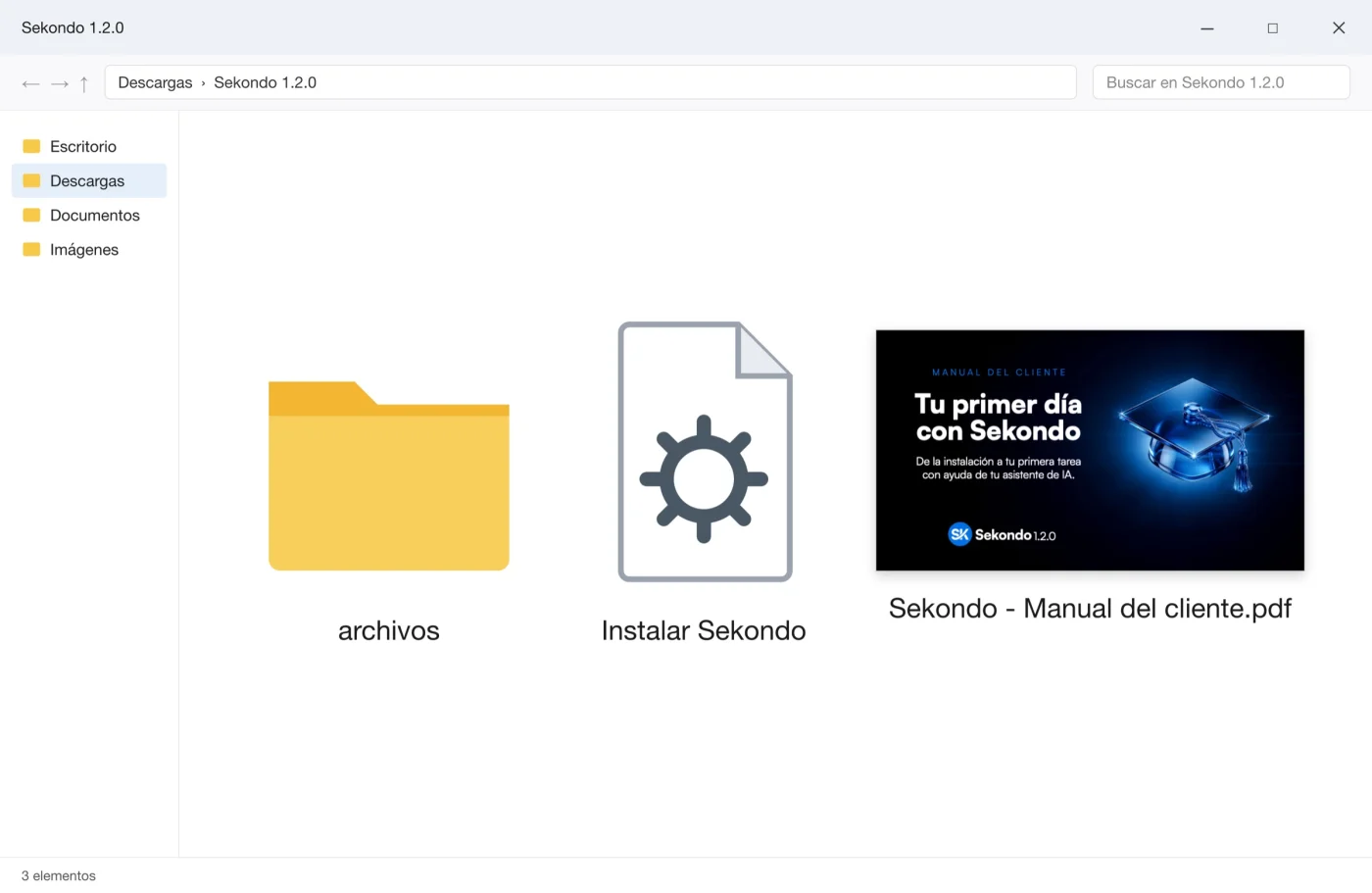
Rechtsklick auf das ZIP und «Alle extrahieren». Öffne «Instalar Sekondo». Wenn Windows warnt, klick auf «Weitere Informationen» und dann auf «Trotzdem ausführen».
Schlüssel einfügen
und installieren.
Es ist der Schlüssel aus deiner E-Mail, die du bei der Registrierung oder beim Kauf bekommen hast: Er beginnt mit SK-. Sekondo installiert sich von selbst in deinen Adobe-Apps, in Claude und in ChatGPT.
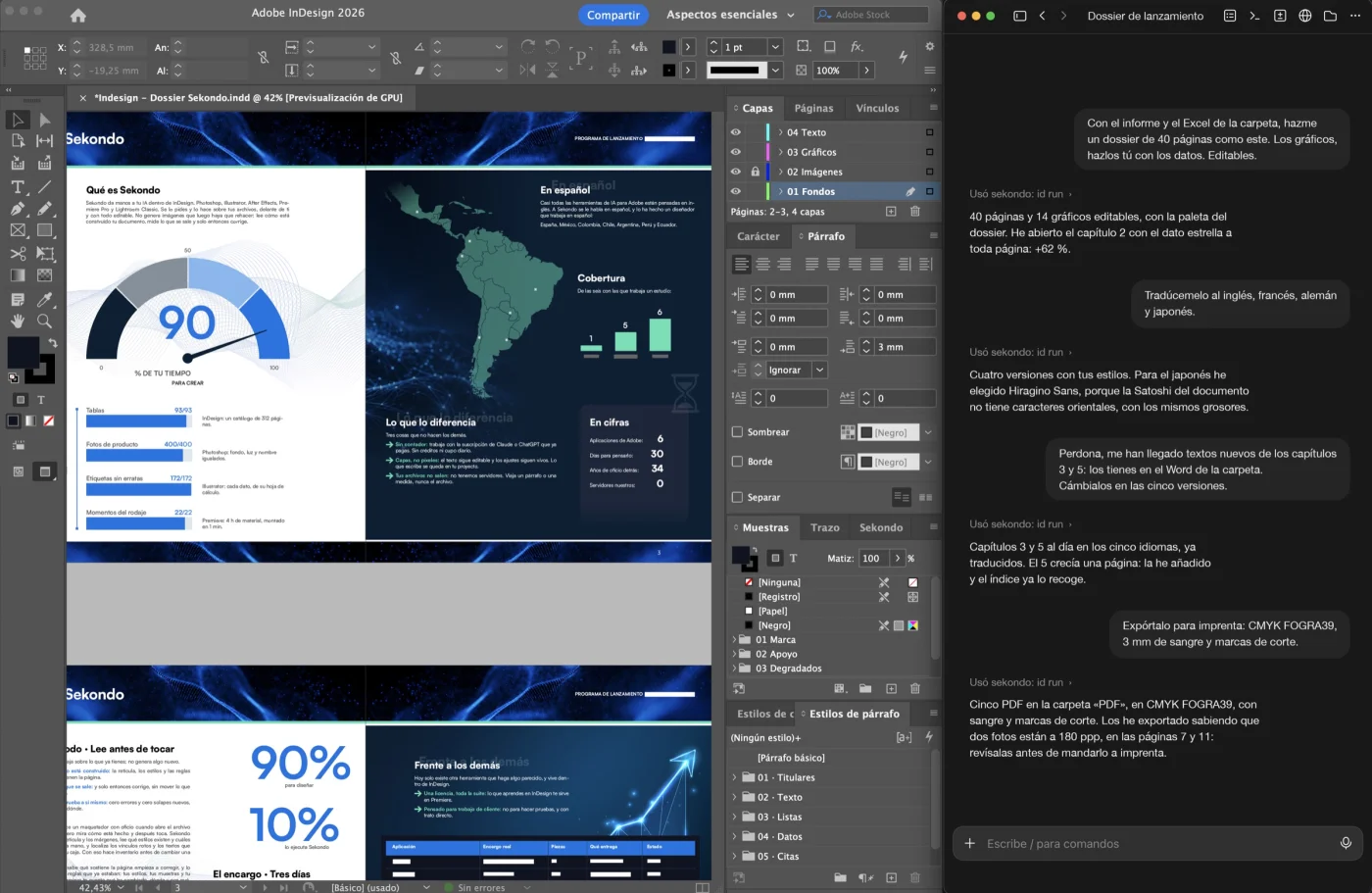
Öffne deine KI
und sag es ihr.
Öffne Claude oder ChatGPT und deine Adobe-App. Bitte um alles, was du willst, mit deinen eigenen Worten, vor allem um die komplexen, aufwendigen Aufgaben, die dich Tage kosten würden.
Klappt etwas nicht? Schreib uns an soporte@sekondo.app
Bevor du anfängst.
| Betriebssystem | macOS 13 oder neuer mit Claude (14 mit ChatGPT) · Windows 10 oder neuer |
| Adobe-Programme | Versionen 2024 oder neuer (Premiere Pro: 25.6 oder neuer) |
| KI-Assistent | Claude Desktop oder ChatGPT Desktop, mit deinem eigenen Abo |
| Speicherplatz | Etwa 175 MB |
macOS: Sie liegt in ~/Library/Logs (im Finder, Menü „Gehe zu“, „Gehe zum Ordner …“).
Windows: Sie liegt in %LOCALAPPDATA%.