
Téléchargez Sekondo.
Votre clé se trouve dans votre e-mail. Collez-la ici, téléchargez le programme d’installation pour votre ordinateur, ouvrez-le et collez à nouveau la clé : le programme d’installation fait le reste.
Mac.
macOS 13 ou version ultérieure avec Claude (14 avec ChatGPT)
Apple silicon et Intel · 93 Mo
Windows.
Windows 10 ou version ultérieure
47 Mo
Trois étapes et au boulot.
Ouvre ce que
tu as téléchargé.
Avant, ferme Claude, ChatGPT et tes applications Adobe.
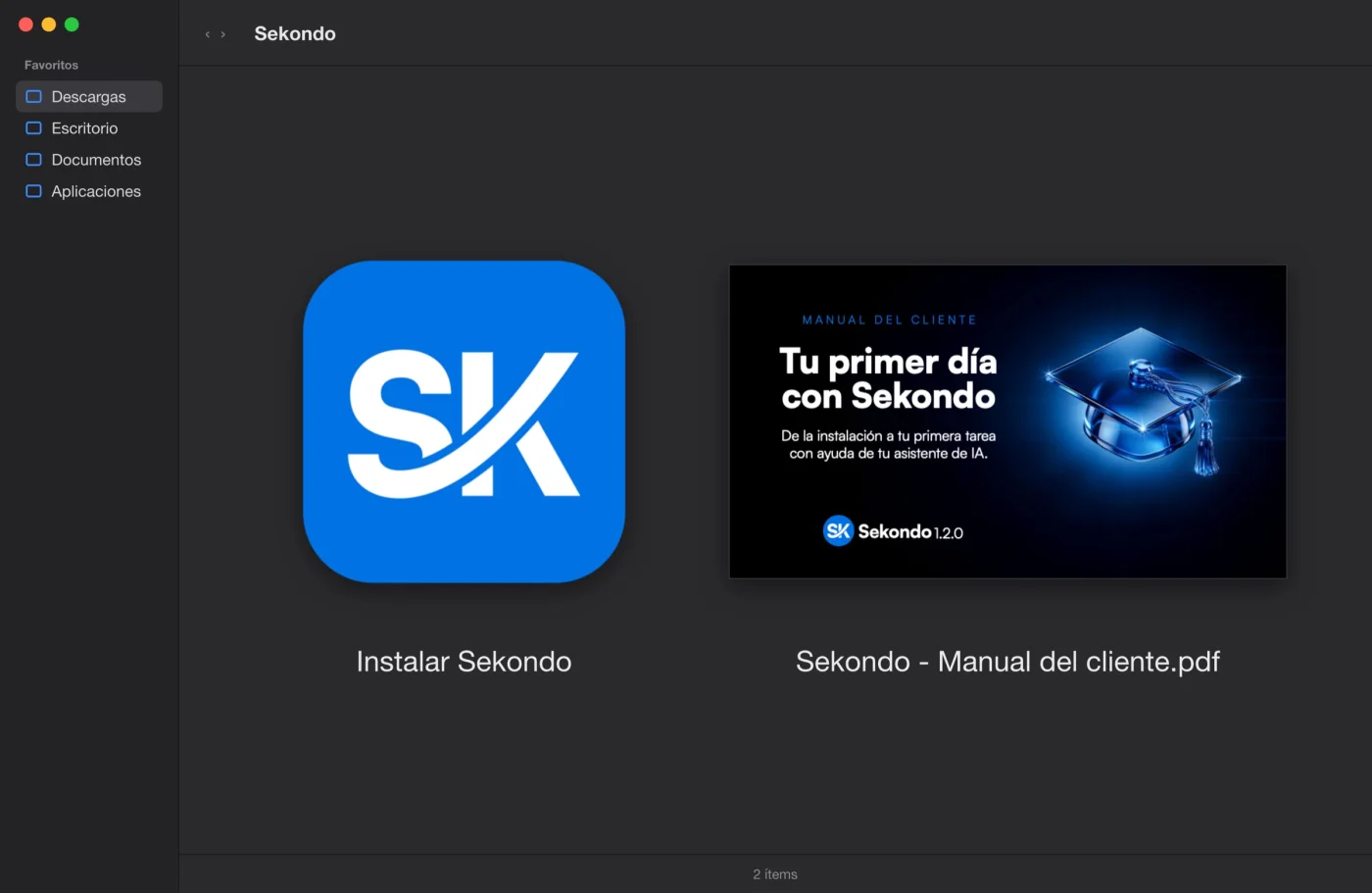
Ouvre le ZIP, puis « Instalar Sekondo ». Si le Mac te pose la question, clique sur « Ouvrir ».
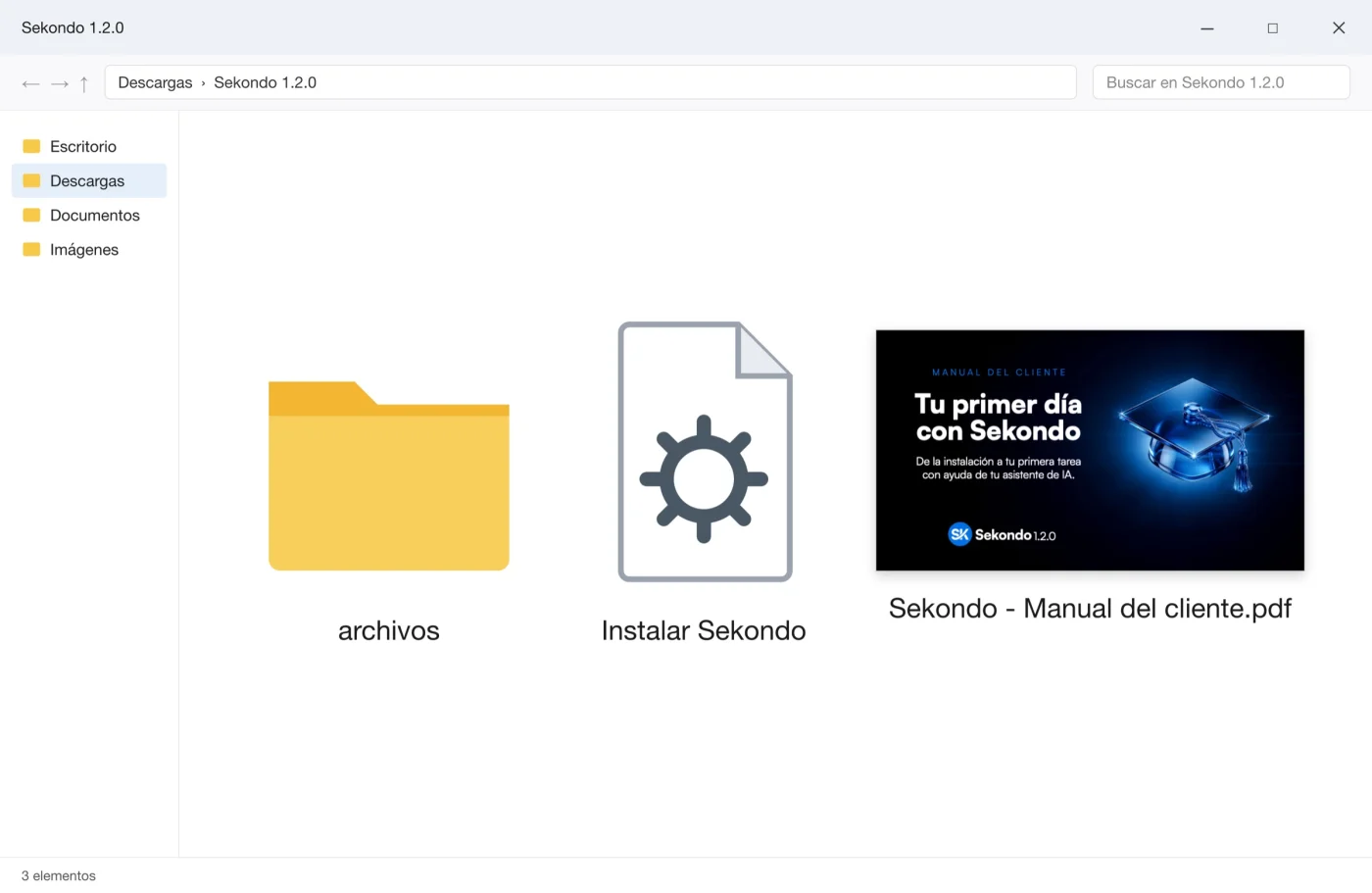
Clic droit sur le ZIP, puis « Extraire tout ». Ouvre « Instalar Sekondo ». Si Windows te prévient, clique sur « Informations complémentaires » puis sur « Exécuter quand même ».
Colle ta clé
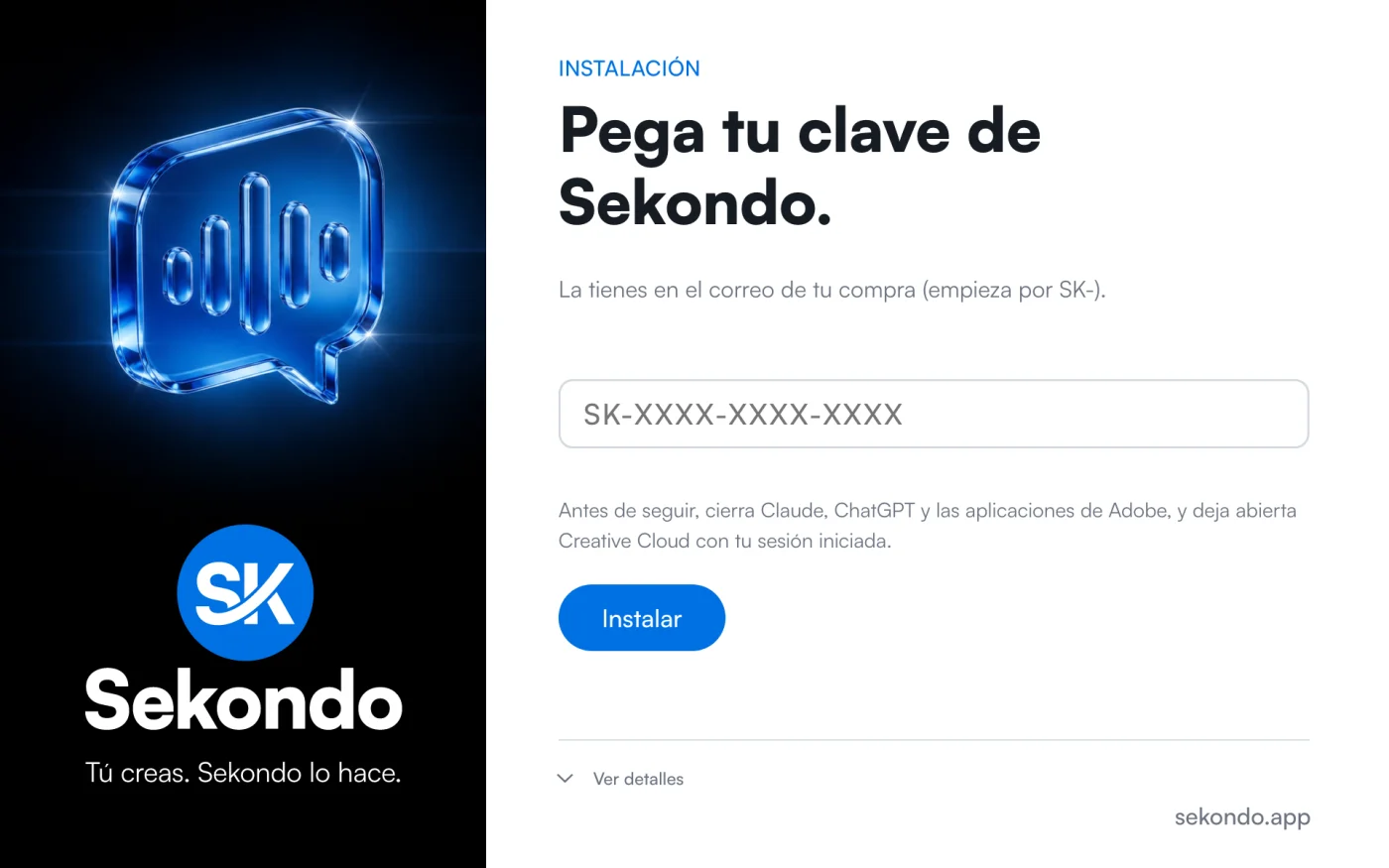
et clique sur Installer.
C’est celle que tu as reçue par e-mail à ton inscription ou à ton achat : elle commence par SK-. Sekondo s’installe tout seul dans tes applications Adobe, dans Claude et dans ChatGPT.
Ouvre ton assistant IA
et demande-lui.
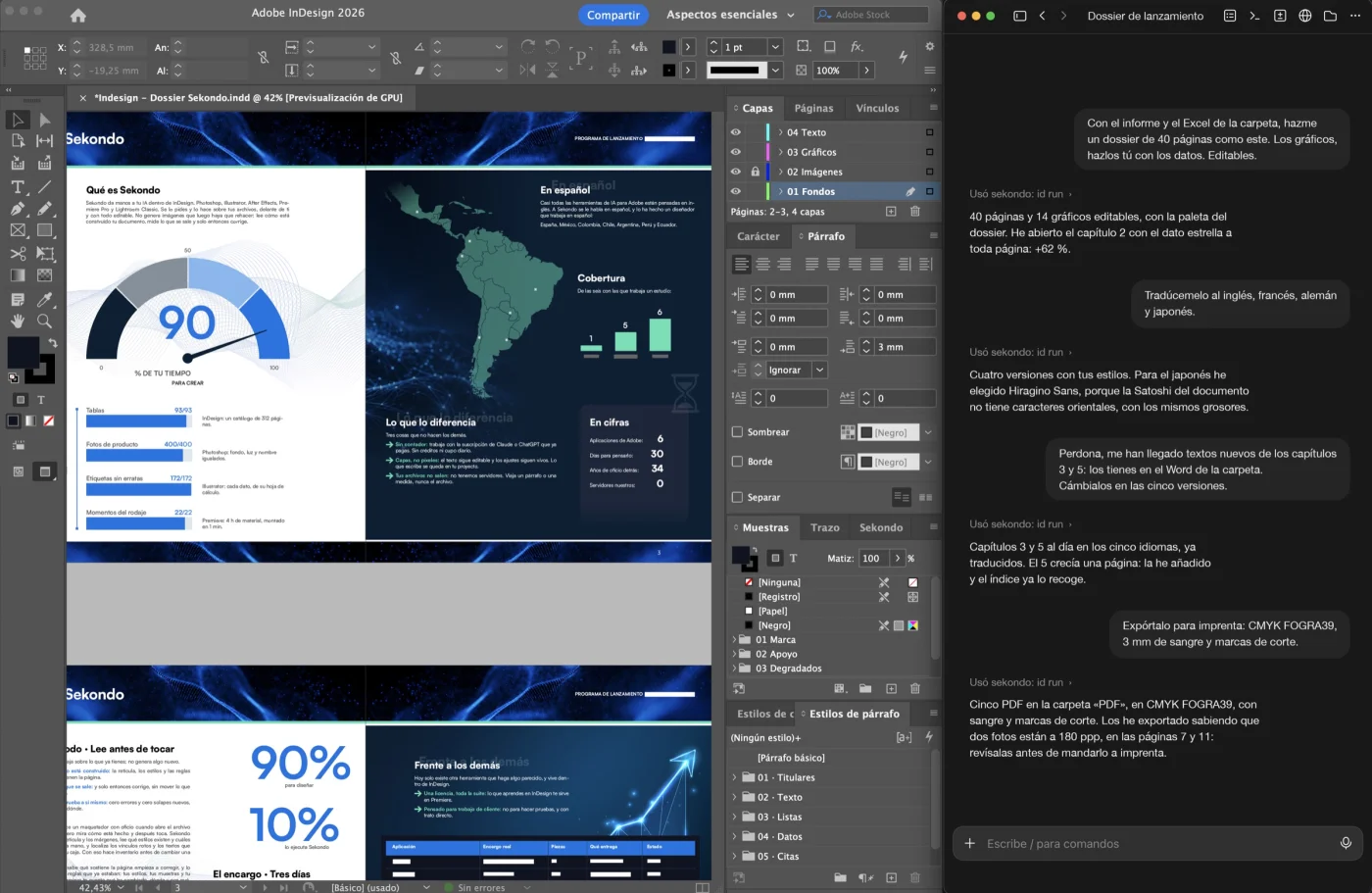
Ouvre Claude ou ChatGPT et ton application Adobe. Demande-lui ce que tu veux, avec tes propres mots, surtout les tâches complexes et laborieuses qui te prendraient des jours.
Un souci ? Écris-nous à soporte@sekondo.app
Avant de commencer.
| Système d’exploitation | macOS 13 ou version ultérieure avec Claude (14 avec ChatGPT) · Windows 10 ou version ultérieure |
| Applications Adobe | Versions 2024 ou ultérieures (Premiere Pro : 25.6 ou ultérieure) |
| Assistant IA | Claude ou ChatGPT en version bureau, avec votre propre abonnement |
| Disque | Environ 175 Mo |
macOS : il se trouve dans ~/Library/Logs (dans le Finder, menu Aller, « Aller au dossier… »).
Windows : il se trouve dans %LOCALAPPDATA%.