
ダウンロード
Sekondo をダウンロード。
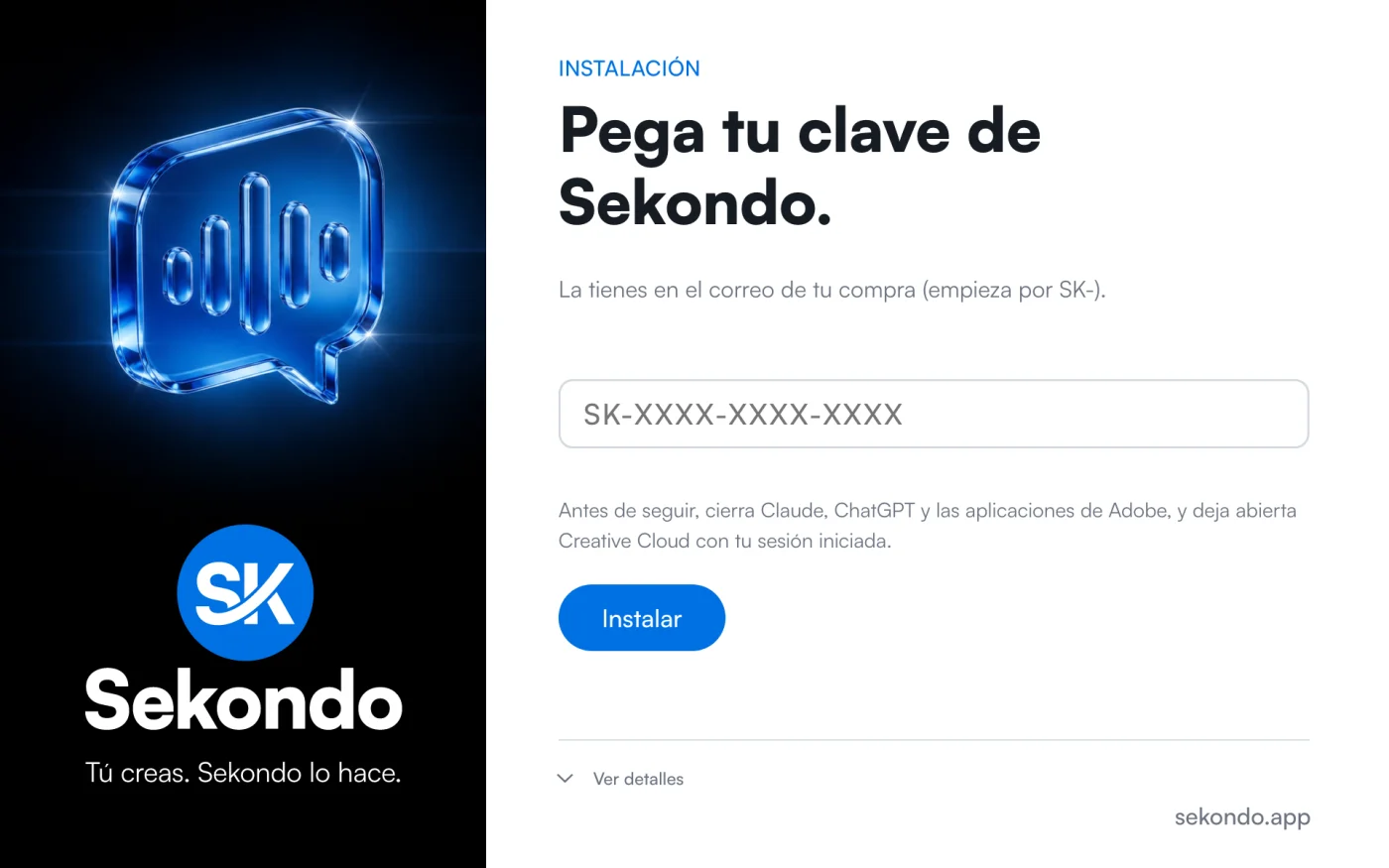
ライセンスキーは、メールに記載されています。ここに貼り付けて、お使いのコンピューター用のインストーラーをダウンロードし、開いたらもう一度キーを貼り付けてください。あとはインストーラーがすべて行います。
インストールは2分で完了
3ステップで、すぐ仕事に取りかかれます。
1ダウンロードした
ダウンロードした
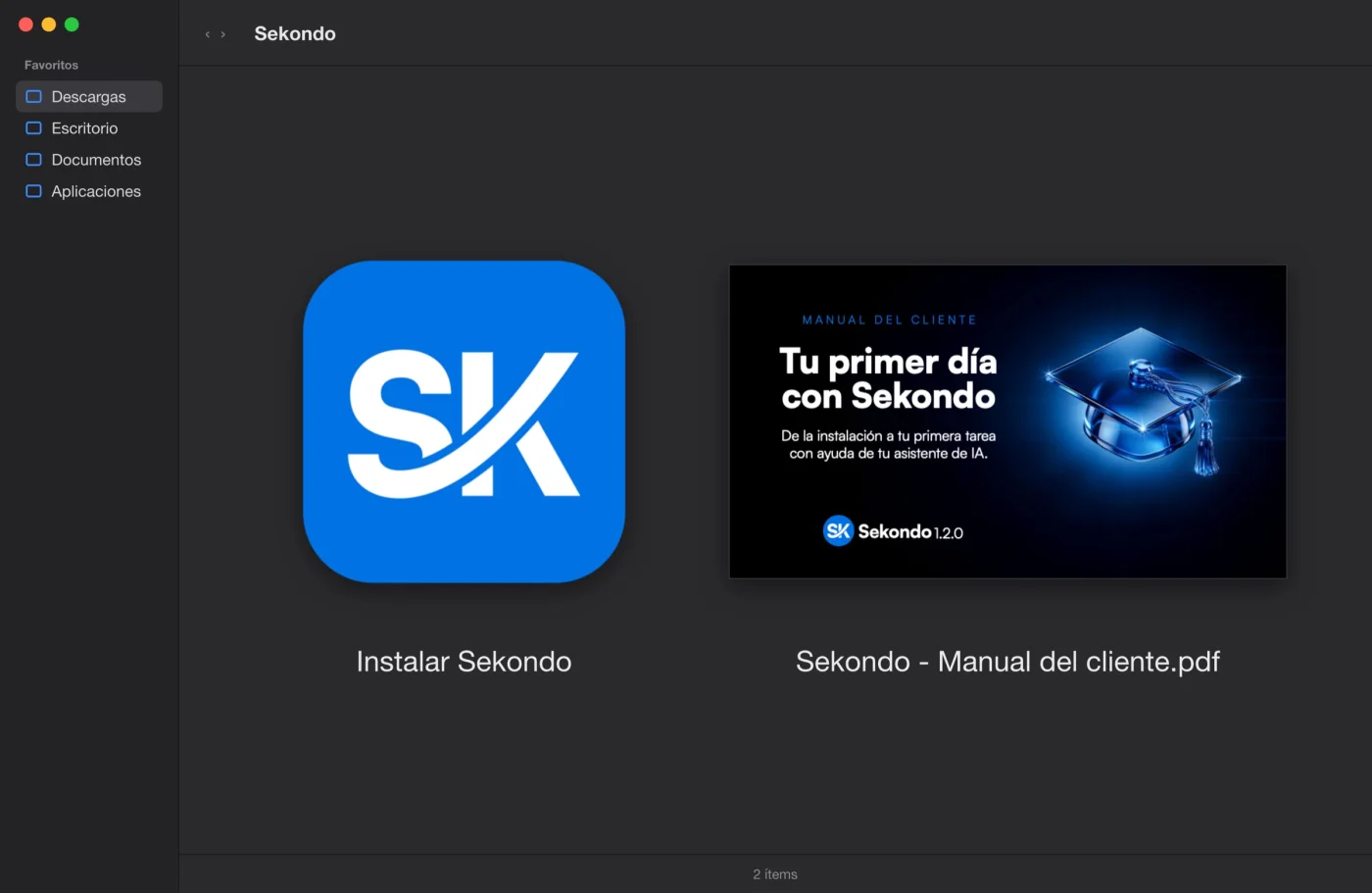
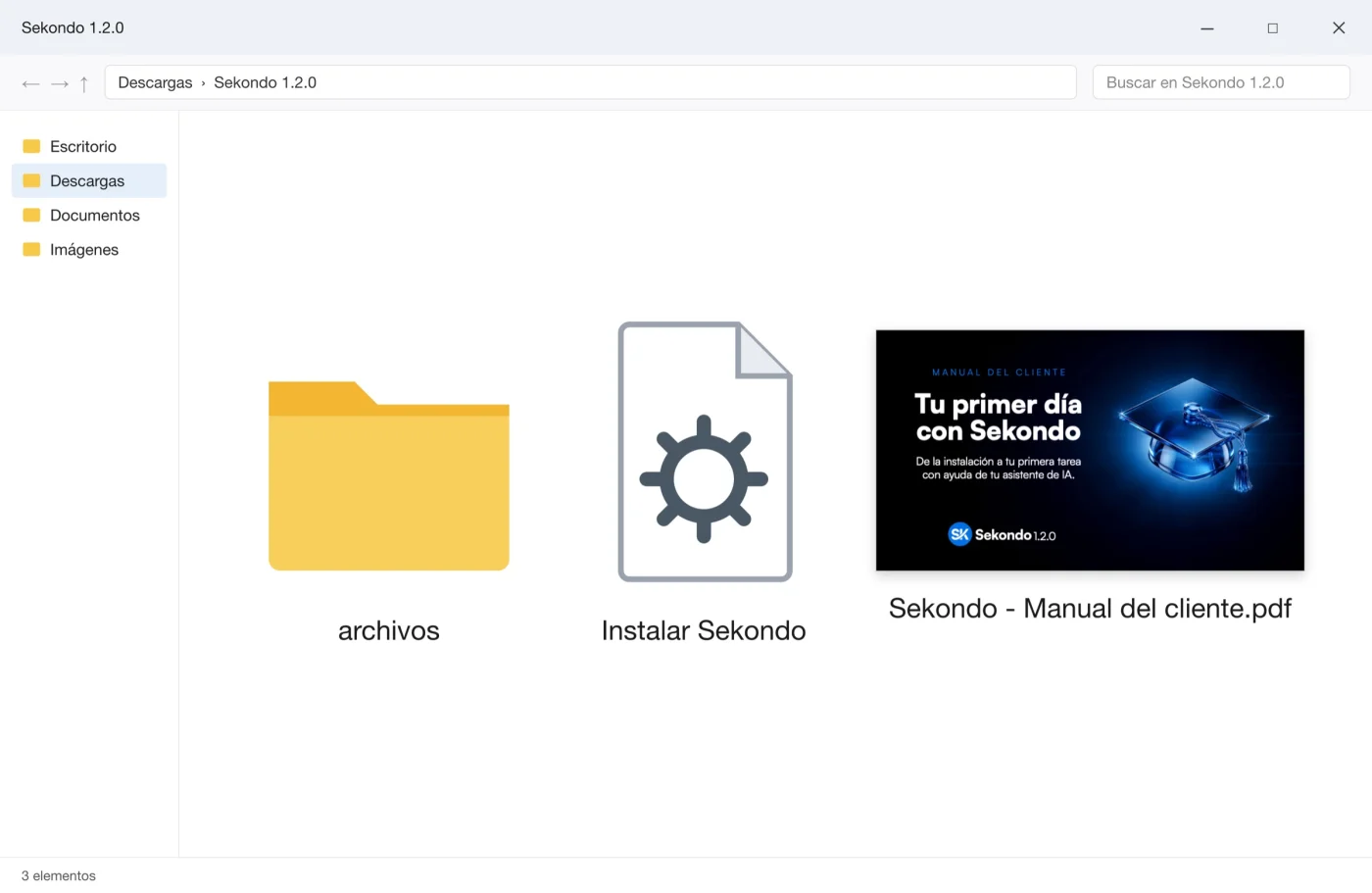
ファイルを開く。
まず、Claude、ChatGPT、Adobeのアプリをすべて終了してください。
ZIPを開き、続けて「Instalar Sekondo」を開きます。Macで確認のメッセージが表示されたら、「開く」をクリックしてください。
ZIPを右クリックして「すべて展開」を選びます。「Instalar Sekondo」を開き、Windowsから警告が出たら「詳細情報」→「実行」をクリックしてください。
2キーを貼って
キーを貼って
インストール。
登録時または購入時にメールで届いたキーです。SK- で始まります。Sekondo は、お使いのAdobeアプリ、Claude、ChatGPTに自動でインストールされます。
3AIを開いて、
AIを開いて、
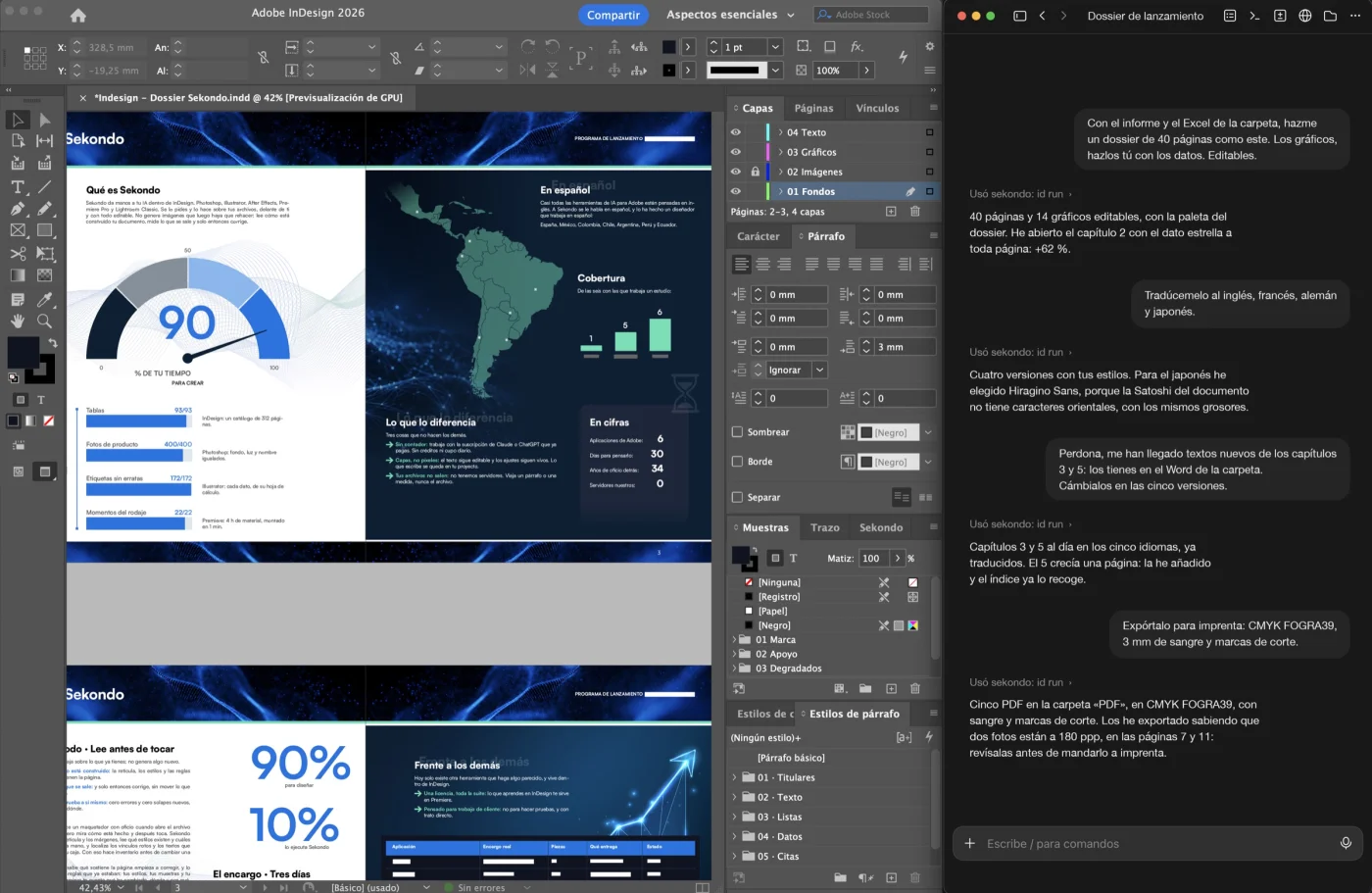
頼むだけ。
ClaudeまたはChatGPTと、Adobeのアプリを開いてください。やりたいことを、ふだんの言葉でそのまま頼めます。特に、何日もかかってしまうような複雑で手間のかかる作業におすすめです。
うまくいかないときは、soporte@sekondo.app までご連絡ください
動作環境
はじめる前に。
| 対応 OS | macOS 13 以降(ChatGPT は 14 以降) · Windows 10 以降 |
| Adobe アプリ | 2024年版以降(Premiere Pro は 25.6 以降) |
| AI アシスタント | Claude または ChatGPT のデスクトップアプリ(ブラウザー版は不可)。ご自身のサブスクリプションが必要です |
| ディスク容量 | 約175 MB |
うまくいかない場合は? soporte@sekondo.app までご連絡ください。その際、Sekondo-instalacion.log ファイルを添付してください。
macOS:~/Library/Logs にあります(Finder の「移動」メニュー →「フォルダへ移動…」)。
Windows:%LOCALAPPDATA% にあります。
macOS:~/Library/Logs にあります(Finder の「移動」メニュー →「フォルダへ移動…」)。
Windows:%LOCALAPPDATA% にあります。