

Guardalo lavorare
Lavori reali, montati per poterli raccontare in un minuto. L’unica cosa che non tocchiamo mai è l’orologio: i tempi che dice Sekondo sono quelli veri. E tutti questi video sono stati montati, sottotitolati e renderizzati con Sekondo in After Effects.
Tu gli dai il cuore del marchio. Lui costruisce il manuale in dieci minuti
Josephine gli consegna ciò che fa l’identità: la palette dei colori, il logo nelle sue proporzioni e le sue versioni approvate, così nessuno deve inventarsele. Solo con questo, Sekondo costruisce il manuale in Illustrator pagina per pagina, con tutte le pagine che Josephine mette di solito nei suoi manuali.
Cosa ha fatto Sekondo in questo lavoro
- Crea le diciotto tavole da disegno del manuale.
- Costruisce l’apertura di ogni capitolo: il marchio, il simbolo, colore e tipografia, applicazioni e usi.
- Misura la griglia sul simbolo e disegna la sua area di rispetto.
- Prende la palette dei colori dal materiale che gli dai, con i suoi codici.
- Crea gli stili di paragrafo per il carattere istituzionale.
- Impagina la pagina di missione, visione e valori con i testi che gli ha dato Josephine.
- Posiziona le versioni alternative del logo.
- Impagina il sito web come applicazione del marchio.
- Dove la decisione non spetta a lui, lascia una nota a Josephine, e quando lei risponde applica i suoi testi e i suoi valori.
- Aggiunge la pagina degli usi scorretti, che è la sua preferita.
Tu ne ritocchi una. Lui le altre 124, a un secondo a foto
125 foto nuove della gioielleria, da ritoccare e pubblicare sul sito e sui social, e ognuna arriva diversa: altra luce, altra angolazione, altra dimensione. Josephine ritocca la prima davanti a Sekondo: lo scontorno, un ritocco con finitura professionale, l’inserimento nel catalogo, e l’ombra, il riflesso e la sfumatura come gliel’ha insegnato lei. Lui prende appunti e fa le 124 che restano, misurando ogni foto prima di toccarla.
Cosa ha fatto Sekondo in questo lavoro
- Guarda Josephine ritoccare la prima foto e annota ogni passaggio.
- Scontorna l’anello dallo scatto della fotocamera.
- Lo sistema sul quadro come il resto del catalogo.
- Lo passa all’IA con un prompt dettagliato scritto per quella foto, non uno generico, e lo riporta sul suo livello.
- Aggiunge l’ombra, il riflesso e la sfumatura come fa Josephine.
- Misura ogni foto prima di toccarla.
- Fa le 124 foto che restano con quello che ha imparato.
- Non importa come arrivano: dalla fotocamera al negozio online.
- Ritocca tutte le 125 foto a un secondo a foto.
- Le esporta alle dimensioni che servono al catalogo, a Instagram e al sito della gioielleria, e le pubblica sul sito e su Instagram quando Josephine dà l’ok.
Lo vogliono domani in inglese. Dodici pagine, sette secondi
A Josephine chiedono il dossier in inglese per domani. Sekondo lo legge tutto prima di toccare qualsiasi cosa e lo traduce cornice per cornice: ogni testo mantiene il suo stile, la tabella non viene rifatta e, dove la nuova lingua occupa più spazio, lo fa stare.
Cosa ha fatto Sekondo in questo lavoro
- Legge tutto il dossier prima di toccare qualsiasi cosa.
- Traduce le pagine mastro.
- Traduce cornice per cornice: titolo, testo e didascalia, ognuno con il suo stile.
- Traduce la tabella cella per cella, senza rifarla.
- Dove la nuova lingua occupa più spazio, lo fa stare.
- Se un testo va in eccesso, lo risolve.
- Se un paragrafo non ti convince, lo cambi a mano o glielo chiedi, e il resto rimane com’è.
- Lascia intatti livelli, stili e campioni.
- Dodici pagine in inglese senza copia e incolla.
- Finisce e te lo lascia sullo schermo da rivedere; con un solo Cmd+Z si annullano tutte le 321 modifiche.
Gli chiedi il manuale animato. In un minuto e mezzo ce l’hai
Josephine vuole il suo manuale animato per una presentazione, con un po’ di gioco, niente di statico. Sekondo monta il video in After Effects partendo da un progetto vuoto: una composizione per pagina, ognuna tagliata in pezzi e animata senza un solo fotogramma chiave, e chiude con l’intero manuale in volo.
Cosa ha fatto Sekondo in questo lavoro
- Monta una composizione per pagina: genesi, costruzione, versioni, tipografia, sito web e colore.
- Posiziona ogni pagina e la taglia in pezzi, ognuno con la sua maschera.
- Mette le sei schede colore e il piè di pagina, ognuno sul suo livello.
- Centra ogni punto di ancoraggio perché ogni pezzo cresca dal suo centro.
- Anima senza un solo fotogramma chiave: un controllo e un’espressione muovono tutti e dodici i pezzi.
- Dà un nome e un colore ai livelli, in ordine.
- Dà a ogni pagina il ritmo e il tempo che le servono.
- Anima griglia, palette, tipografia, usi e sito web, pagina per pagina.
- Chiude con l’intero manuale in volo.
- Non si ferma: dove ha dei dubbi, lascia una nota a Josephine perché li risolva quando ha finito.
Gli dai il girato del congresso. 68 secondi dopo, è montato
Josephine gli passa il girato grezzo di un congresso: ottanta clip con il nome della telecamera, riprese lunghe e quattro relatori. Sekondo mette da parte i doppioni, ordina le riprese buone per scena, taglia ognuna a ciò che conta, aggiunge i sottopancia e monta il video riassuntivo di un minuto, con il video del cliente sullo schermo del palco.
Cosa ha fatto Sekondo in questo lavoro
- Prende il girato così come esce dalla telecamera: 80 clip numerate, senza nome e senza ordine.
- Mette da parte ciò che non serve —57 riprese ripetute o venute male— in una cartella a parte, senza cancellare nulla.
- Rinomina le 23 buone per scena: esterno, arrivo, relatori, schermo, pubblico, applausi e cocktail.
- Le importa in Premiere in contenitori per scena e monta la scaletta.
- Di ogni ripresa lunga tiene solo i secondi che contano e li attacca alla precedente.
- Reinquadra i piani fissi con scala e posizione, perché respirino.
- Mette il video del cliente sullo schermo del palco: un chroma key sul verde e una tendina che lo riempie.
- Aggiunge i sottopancia animati dei quattro relatori, con il carattere e il blu del marchio.
- Apre con il logo in dissolvenza, PRESENTA e il titolo del congresso con la sede e la data.
- Mette la musica da inizio a fine e salva il progetto.
- Lo lascia montato in Premiere, con tracce e contenitori al loro posto, perché Josephine lo riveda.
- E lo stesso in inglese: le stesse clip, i sottopancia nella loro lingua.
Gli dai 72 foto da sviluppare. Dieci minuti, una per una
Josephine torna da una settimana di lavori con 72 foto ancora da sviluppare — matrimoni, concerti e ritratti notturni — RAW e JPG mescolati, così come le ha scattate. Sekondo misura ogni file prima di toccarlo: il bilanciamento del bianco che chiede ogni luce, l’esposizione che manca, le ombre e la curva di viraggio di ogni foto. Nessuna riceve lo stesso trattamento. Alla fine le raggruppa per lavoro e le esporta per la stampa e per i social, ognuna con il suo nome.
Cosa ha fatto Sekondo in questo lavoro
- Si collega al catalogo e legge le 72 foto ancora in attesa.
- Misura ogni file prima di toccarlo, RAW o JPG.
- Imposta il bilanciamento del bianco che chiede ogni luce: neon, tungsteno o LED.
- Alza l’esposizione dove la foto è venuta scura e tiene giù le luci perché non si brucino.
- Apre le ombre, pulisce il rumore di luminanza dove gli ISO sono saliti e lavora la curva di viraggio.
- Ritaglia e raddrizza l’orizzonte dove si è scattato a mano libera.
- Passa in bianco e nero quella che lo chiede, e la notte resta notte.
- Nessuna riceve lo stesso trattamento: nessun predefinito sincronizzato su tutta la cartella.
- Non tocca gli originali: lo sviluppo è reversibile e resta salvato nel catalogo.
- Le raggruppa per lavoro in raccolte: matrimonio, cocktail aziendale, concerto e ritratti notturni.
- Esporta ogni gruppo per la stampa e per i social, ognuna con il suo nome.
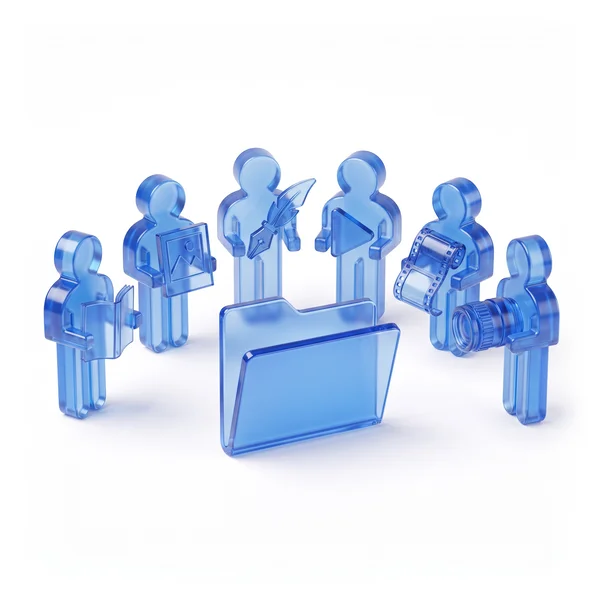
Sei applicazioni. Sei assistenti.
Puoi collegare un assistente a ciascuna delle sei applicazioni e farli lavorare tutti per lo stesso cliente o, nello stesso momento, per clienti e progetti diversi: uno impagina in InDesign, un altro prepara le immagini in Photoshop e un altro monta il video in Premiere Pro, mentre tu decidi cosa viene dopo. Ogni applicazione ha il suo pannello e riceve i comandi uno alla volta, così non si pestano i piedi. Combinali come vuoi — Claude in Illustrator e ChatGPT in InDesign — con i tuoi abbonamenti. Due assistenti nella stessa applicazione, no: si intralcerebbero. E ognuno ti racconta cosa ha fatto quando ha finito.
Un solo ponte, tutta la suite
Tutti i pannelli di Sekondo funzionano allo stesso modo: stanno nella tua applicazione Adobe, si collegano al tuo assistente e ti dicono in parole semplici cosa stanno facendo. Lo impari una volta sola.
| Sistema operativo | macOS 11 o successivo · Windows 10 o successivo |
| Applicazioni Adobe | Versioni 2024 o successive delle sei applicazioni (Premiere Pro: 25.6 o successiva) |
| Assistente IA | L’app desktop di Claude o di ChatGPT, con il tuo abbonamento |
| Rete | Solo locale, tra il pannello e il ponte; nessuna porta aperta verso l’esterno |
| Disco | Circa 175 MB |

Fallo.
E spiegamelo.
«Fai entrare questi quarantatré livelli uno dopo l’altro, a tre fotogrammi di distanza, senza un solo fotogramma chiave. E spiegami perché funziona.» Le due cose nello stesso comando, perché con una consegna in corso non puoi scegliere tra risolverlo e impararlo.
E non te lo spiega a memoria: te lo spiega dentro il tuo documento. Apre il pannello dove si trova la cosa, ti indica la proprietà che ha toccato e ti lascia il cursore lì. La differenza tra leggere come si fa e vederlo fatto nel tuo file, con la finestra aperta davanti, è di mesi.
La prossima volta non ti servirà più per questo. Che è esattamente l’idea.
Quello che manca,
se lo fa da sé.
A metà di un lavoro manca quasi sempre un pezzo: uno sfondo, una texture, un mock-up, la foto che nessuno ha scattato il giorno del servizio. Sekondo non si ferma a metà: va nella banca immagini o nel generatore che usi, lo trova e va avanti. Lo vedi alla fine, con il pezzo al suo posto, il perché di quella scelta e una nota dove ha avuto dubbi.
Lo trova, o lo crea
Entra nella tua banca immagini, con il tuo account. Se quello che gli serve non esiste, lo genera. E se ci sono cinquanta opzioni, scarta le quarantanove che non vanno.
Lo sistema
Lo ingrandisce, toglie quello che dà fastidio, lo reinquadra. Il file passa da uno strumento all’altro senza mai finire sulla tua scrivania.
Lo posiziona, e te lo racconta
Nel tuo documento, alla sua dimensione e nella sua cornice. E quando ha finito ti dice cosa ha portato, da dove e perché.
Un logo in JPG
«Il cliente mi ha mandato il logo in un JPG da 400 pixel.» Lo vettorializza e te lo lascia in Illustrator come tracciati, con i suoi livelli, non come un’immagine incollata sopra.
Confronta, scarta, ritocca, consiglia e cambia idea quando ha sbagliato.
Volare, ancora no. Ma ci arriverà.
Due giorni di lavoro.
Un sekondo.
Ogni video è montato con lo strumento che mostra, su file reali.